最近 cli 很火,本来打算分享这些年总结的终端工具,但是看到了 claude code 团队分享的终端 Ghostty,尝试了一下真的爱上了。
所以从 iTerm2 + oh-my-zsh + tmux 迁移到 Ghostty 之后,我重新梳理了一遍自己的终端工作流。这篇文章会讲清楚:为什么值得换、换完有哪些实际好处,以及新手如何快速搭起一套好用的现代终端环境。
前言:我为什么决定离开 iTerm2 + oh-my-zsh + tmux
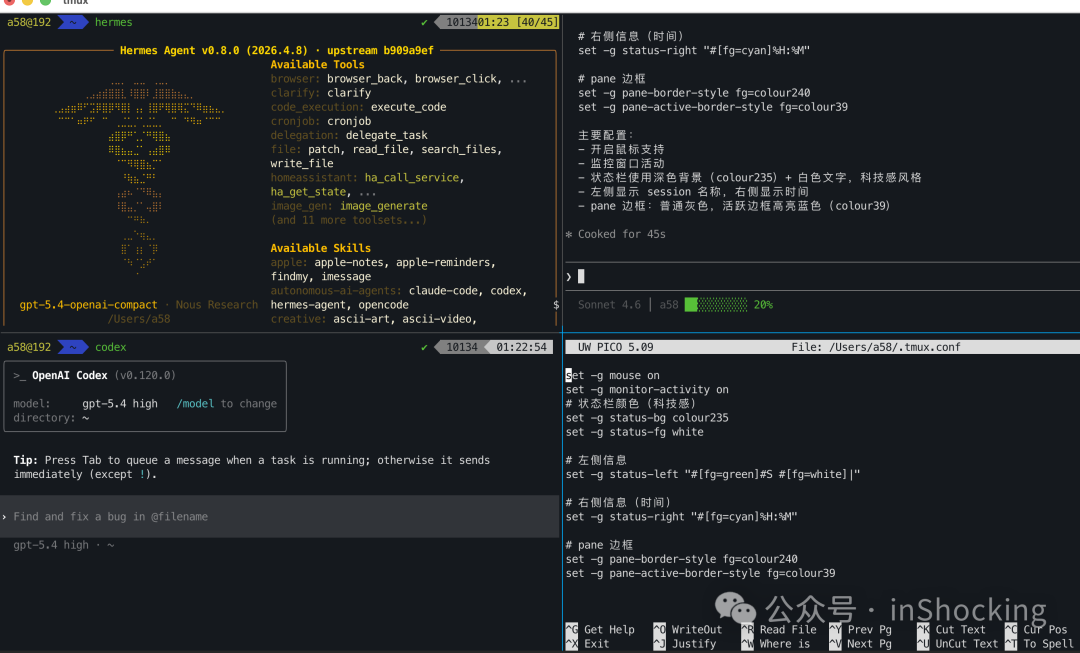
我曾经长期使用 iTerm2 + oh-my-zsh + tmux 这套经典组合。它成熟、稳定、功能强,也支撑过我很长一段时间的开发工作。
但随着终端使用越来越高频,我越来越明显地感觉到:这套方案虽然强大,却也越来越像一套"拼装系统"。
终端模拟器是一层,shell 是一层,tmux 又是一层。很多体验不是"天然顺手",而是"多层叠加之后勉强够用"。tmux 的指令总是记不住,配置还要写进 ~/tmux/config 里。
后来我换到了 Ghostty。真正打动我的,不是"它很新",而是它在几个最核心的地方做得更好:
- 性能
- 原生分屏
- 体验一致性
不过这篇文章不会花太多篇幅反复比较两套方案。更重要的是:如果你想快速搭起一套好用的终端环境,应该先装什么、怎么装、装完怎么顺手用起来。
先给结论:如果你只想快速上手,先装这 5 个
如果你不想先看长篇背景,可以直接从这里开始:
- Ghostty:终端本体,负责性能和原生分屏
- zsh + oh-my-zsh:更友好的 shell 交互基础
- fzf:让"找命令、找文件、找目录"变成搜索
- ripgrep(rg):让"搜代码、搜配置、搜日志"变快很多
- lazygit / yazi / lsd:分别解决 Git、文件浏览、目录展示问题
最小安装顺序可以直接照着来:
brew install --cask ghostty
brew install fzf ripgrep lazygit yazi lsd
然后再补:
- oh-my-zsh
- zsh-autosuggestions
- zsh-syntax-highlighting
- Nerd Font(如果你需要图标显示更完整)
如果你今天只想先跟着用起来 3 个东西,可以按这个顺序来:
- Ghostty
- fzf
- rg
因为这三个最容易立刻改变你的使用习惯。
接下来直接开始:按这个顺序安装,最省事
第一步:先把终端本体换掉
brew install --cask ghostty
第二步:安装最核心的效率工具
brew install fzf ripgrep lazygit yazi lsd
- fzf = 终端里的"搜索框 + 下拉选择菜单"
- ripgrep(rg) = 更快、更智能的 grep
它本质就是一个文本搜索工具,但:
比 grep 快很多(通常 10x+)
默认递归搜索(不用你写
-r)自动忽略 .gitignore
支持现代正则(更好用)
lazygit:Git 的终端图形界面(TUI)客户端,让你不用记一堆 git 命令,用键盘就能操作
yazi:终端里的高性能文件管理器,类似 Finder / Explorer,但在终端里,而且更强
第三步:给 zsh 补上两个高收益插件
如果你已经在用 oh-my-zsh:
git clone https://github.com/zsh-users/zsh-autosuggestions \
  ${ZSH_CUSTOM:-~/.oh-my-zsh/custom}/plugins/zsh-autosuggestions

git clone https://github.com/zsh-users/zsh-syntax-highlighting.git \
  ${ZSH_CUSTOM:-~/.oh-my-zsh/custom}/plugins/zsh-syntax-highlighting
然后在 ~/.zshrc 里启用:
plugins=(git zsh-autosuggestions zsh-syntax-highlighting)
第四步:把最常用的别名和函数放进去
alias lg="lazygit"
alias ls="lsd"
alias ll="lsd -l"
alias la="lsd -la"

source <(fzf --zsh)

function y() {
  local tmp="$(mktemp -t "yazi-cwd.XXXXXX")" cwd
  yazi "$@" --cwd-file="$tmp"
  if cwd="$(command cat -- "$tmp")" && [ -n "$cwd" ] && [ "$cwd" != "$PWD" ]; then
    builtin cd -- "$cwd"
  fi
  rm -f -- "$tmp"
}
到这里,其实已经是一套非常能打的终端环境了。
为什么我最后选了 Ghostty
这里只说结论,不展开长对比:
- 更快:窗口、滚动、分屏都更跟手
- 更省事:本地开发时很多分屏需求不必再完全依赖 tmux
- 更统一:终端行为和快捷键更自然
如果你主要关心的是"终端本身要顺手",Ghostty 很值得直接试。
我现在实际在用的核心组合
为了方便你照着装,我先把本机这套组合直接列出来:
- Ghostty:终端本体
- zsh + oh-my-zsh:shell 基础
- powerlevel10k:prompt 主题
- zsh-autosuggestions:命令自动建议
- zsh-syntax-highlighting:命令高亮
- fzf:模糊搜索
- ripgrep(rg):全文检索
- lazygit:Git 可视化操作
- yazi:终端文件管理
- lsd:更易读的目录展示
你可以把它简单理解成两层:
- 终端 / shell 层:Ghostty、zsh、oh-my-zsh、powerlevel10k、自动建议、高亮
- 效率工具层:fzf、rg、lazygit、yazi、lsd
一、先把终端本体换掉:Ghostty 为什么值得上手
安装 Ghostty
brew install --cask ghostty
安装完成后,直接打开即可。
如果你以前用的是 iTerm2,最直接的感受通常不是"功能多了多少",而是:
- 启动更干脆
- 交互更轻
- 分屏更自然
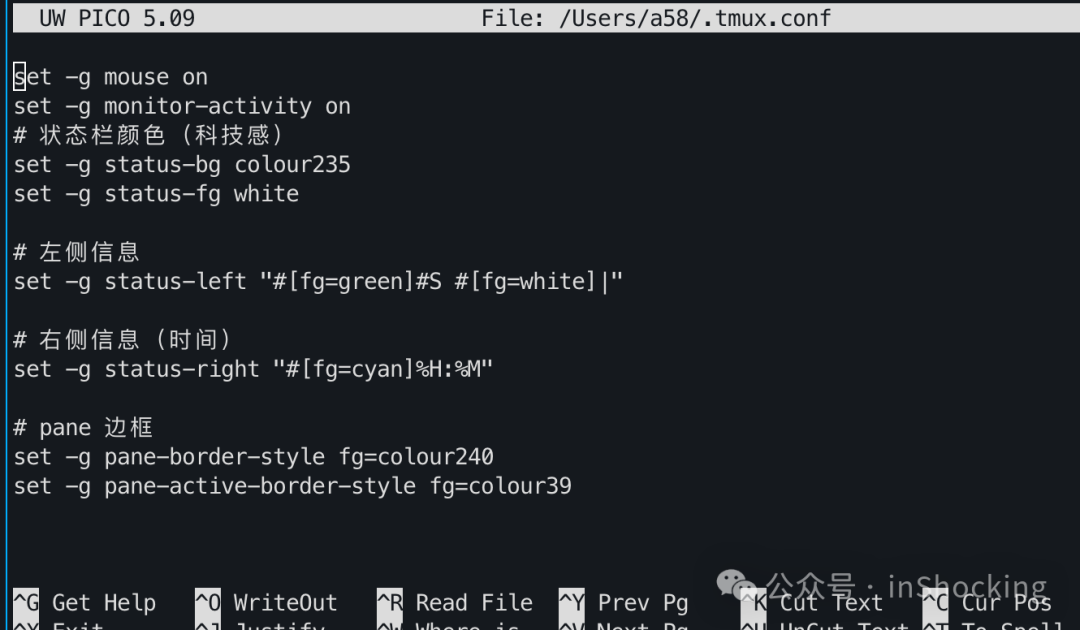
一份适合新手起步的 Ghostty 最小配置
# ~/.config/ghostty/config

font-family = JetBrainsMono Nerd Font
font-size = 14

# 先选一个耐看的暗色主题
theme = catppuccin-mocha

# 轻微透明,保留层次感
background-opacity = 0.95

# 光标更利落一点
cursor-style = bar

# macOS 下保留窗口装饰
window-decoration = true

# 给原生分屏配上顺手的快捷键
keybind = cmd+d=new_split:right
keybind = cmd+shift+d=new_split:down
如果你还没装字体,可以先装:
brew tap homebrew/cask-fonts
brew install --cask font-jetbrains-mono-nerd-font
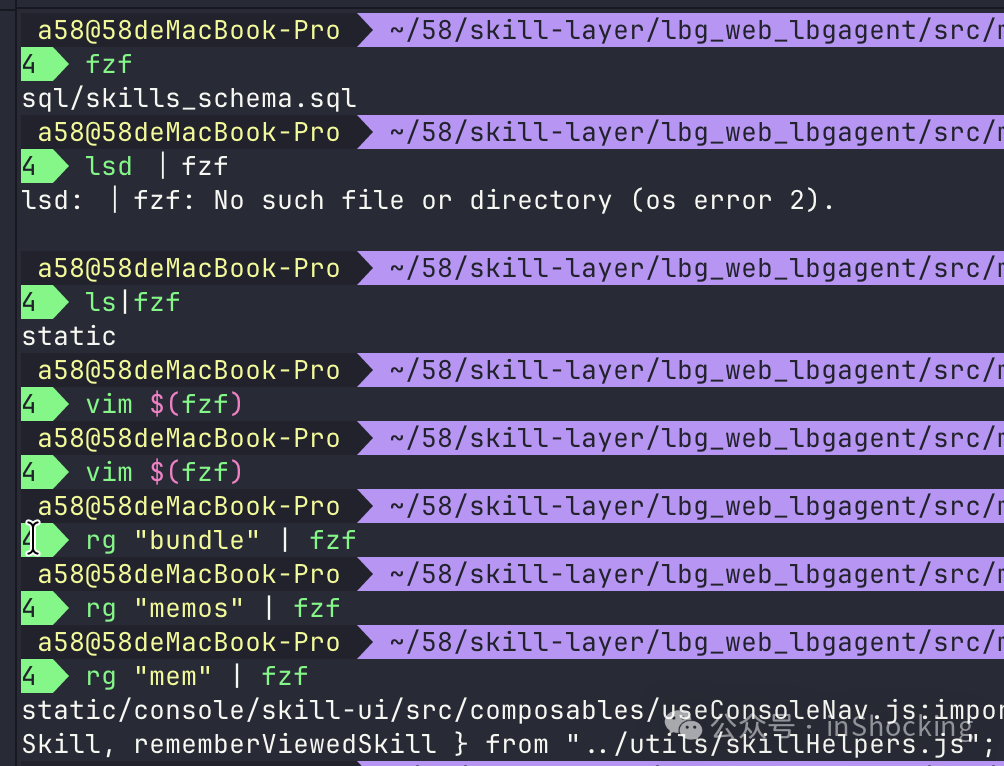
二、真正把效率拉开的,不是配置文件,而是这几个 CLI 工具
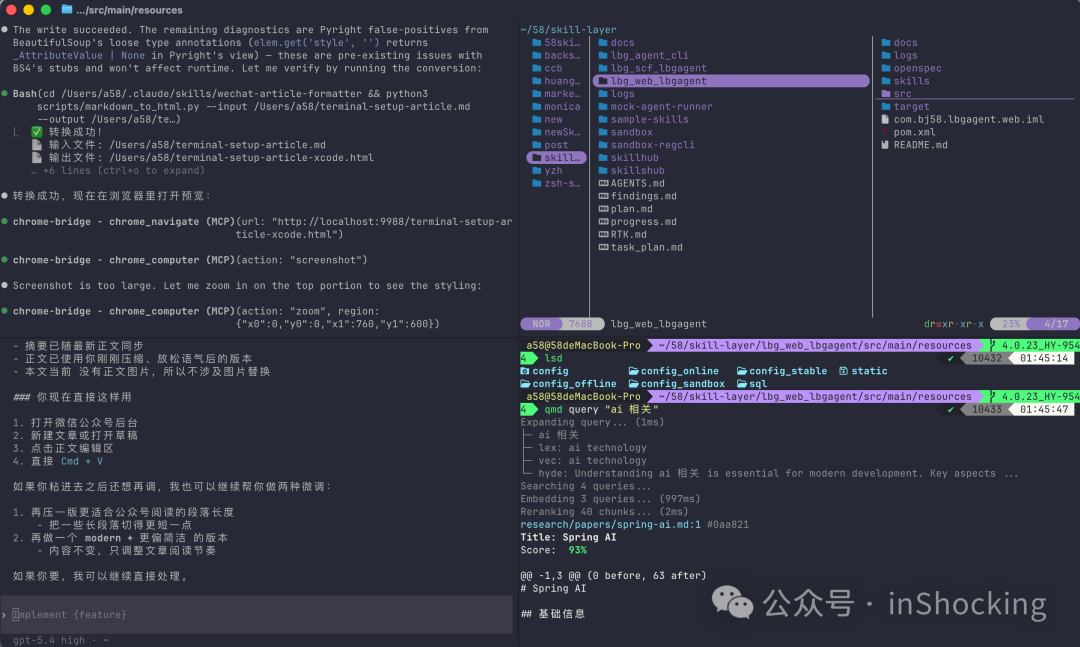
fzf:先从这个开始,收益最大
如果只想先装一个终端效率工具,我大概率会先放 fzf。
它解决什么问题?在传统终端里,很多事情都依赖"记住"。而 fzf 的思路是:你不用完全记住,只要能大概想起来,然后搜索。
可以先从这 3 个快捷键开始:
| 快捷键 | 作用 |
|---|---|
| Ctrl + R | 模糊搜索历史命令 |
| Ctrl + T | 模糊搜索文件并插入命令行 |
| Alt + C | 模糊搜索目录并快速进入 |
如果先只试一个,我会更推荐 Ctrl + R。它会直接改变你使用终端的方式。
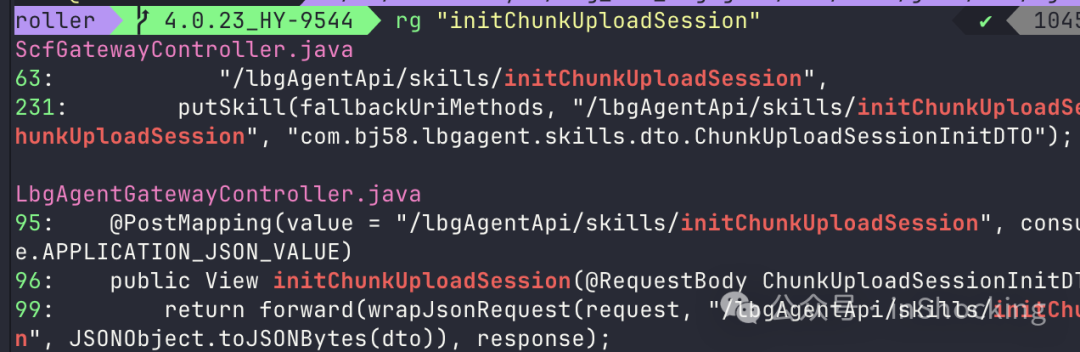
ripgrep(rg):代码、配置、日志搜索神器
# 搜函数或关键字
rg "useEffect"

# 搜报错信息
rg "connection refused"

# 只搜某种文件
rg "TODO" --type ts

# 搜配置项
rg "PORT="
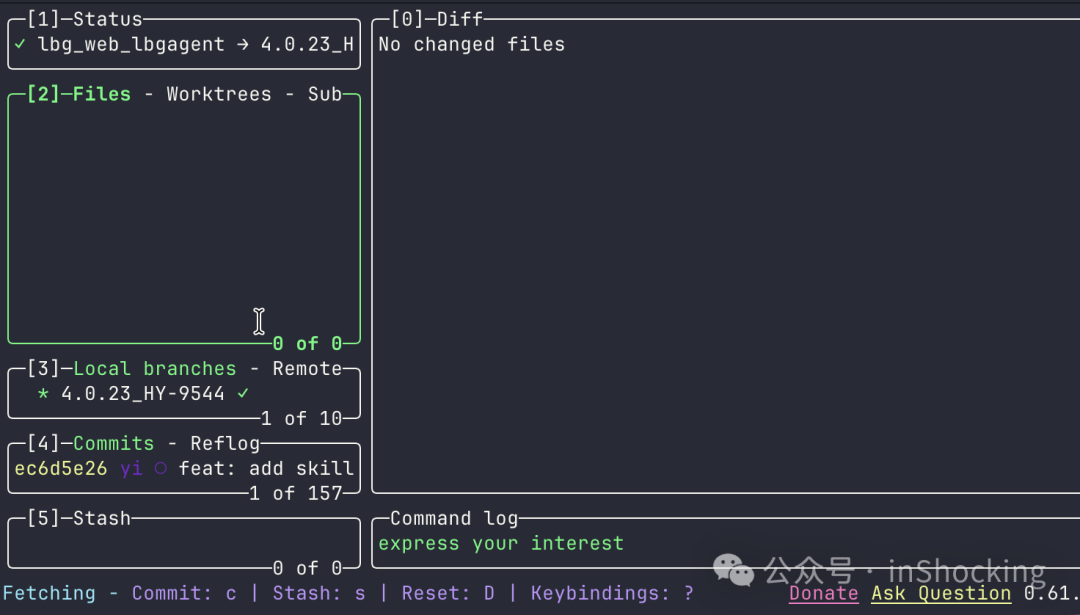
lazygit:让 Git 的高频操作更可视化
brew install lazygit
alias lg="lazygit"
新手先从这几个动作开始就够了:
| 按键 | 作用 |
|---|---|
| space | 暂存 / 取消暂存 |
| c | 提交 |
| p | push |
| b | 查看 / 切换分支 |
| d | 查看 diff |
| ? | 查看帮助 |
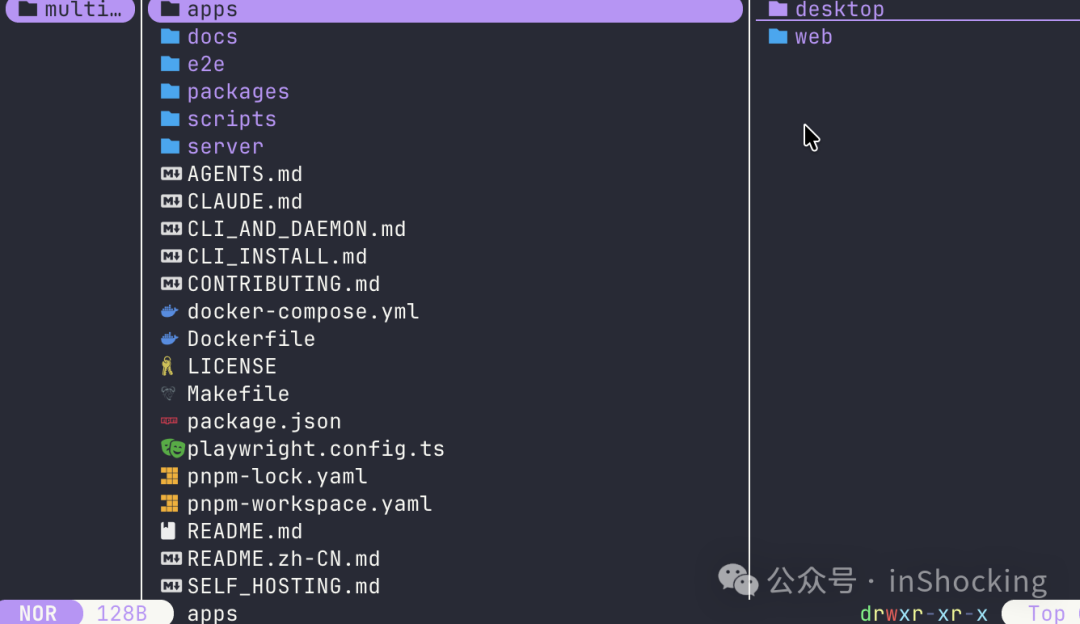
yazi:终端里的文件管理器
brew install yazi
在 ~/.zshrc 里加入 y() 函数(见上文),以后运行 y 就能进入 yazi,退出后 shell 会自动切到你最后浏览的目录。
lsd:让目录展示更可读
brew install lsd
alias ls="lsd"
alias ll="lsd -l"
alias la="lsd -la"
alias lt="lsd --tree"

四、安装完成后,先按这份清单检查一遍
- 确认 Ghostty 已经能正常打开
- 确认 zsh 插件已经生效(
source ~/.zshrc) - 确认 fzf shell integration 已经接管常用搜索动作
- 确认 ripgrep(rg)能正常搜索
- 确认 lazygit 能正常启动
- 确认 yazi 和
y()函数已经打通 - 确认 lsd 别名是否已经生效
- 最后做一次"最小工作流联调"

五、一套真实的日常工作流
场景 1:进入项目并开始开发
- 打开 Ghostty
- 开一个分屏跑服务
- 另一个分屏执行命令
- 需要找目录时,用
y或Alt + C - 需要找历史命令时,用
Ctrl + R
场景 2:排查问题
rg "error keyword"
然后用 rg 搜代码、配置、日志,用 Ctrl + R 找之前跑过的相关命令,用 lg 看最近改动和 diff。
场景 3:整理目录和文件
用 lsd 快速看目录结构,用 y 进入 yazi 浏览文件,浏览结束后自动回到目标目录,继续执行命令。
速查表
安装速查
brew install --cask ghostty
brew install fzf ripgrep lazygit yazi lsd
.zshrc 里可以先放进去的内容
plugins=(git zsh-autosuggestions zsh-syntax-highlighting)
source <(fzf --zsh)

alias lg="lazygit"
alias ls="lsd"
alias ll="lsd -l"
alias la="lsd -la"
每天可以顺手这样用的 5 个动作
- 用 Ghostty 分屏把服务、命令、日志分开
- 用 Ctrl + R 找历史命令
- 用 rg 搜代码、配置和报错
- 用 lg 处理 Git 高频操作
- 用 y 或 Alt + C 快速跳目录
结语
我这次迁移最大的感受,不是"终端变酷了",而是:
- 更少折腾底层组合
- 更少在多个层之间切换心智
- 更快进入真正的工作状态
终端最好的状态,不是让你时刻意识到它的存在,而是它已经顺手到可以退到背景里。
如果你也在考虑从 iTerm2 + oh-my-zsh + tmux 迁移,我会建议你认真试试 Ghostty。它不一定会取代你过去所有的习惯,但很可能会让你的终端重新回到一个更轻、更快、更统一的状态。
评论